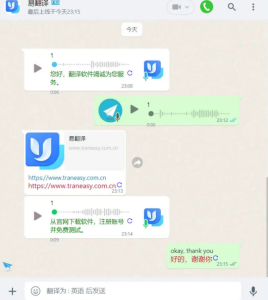
在易翻译主界面,点击右上角菜单或“设置”,选择演示模式或演示设置。配置场景、源语与目标语、语速、示例文本与语音选项,保存后点击开始演示,应用将以模拟实时互译、双语对话或拍照取词等方式展示功能。

先弄清楚“演示模式”到底是什么
好,先把概念讲清楚。*演示模式*就是把易翻译当成一个“展示机器”,把平日里你自己用的那些翻译功能——文本翻译、语音互译、拍照取词、双语对话——按场景组合起来、自动或半自动播放给听众看。想象你在给同事、客户或班级做演示,不想每一步都手动操作,就可以用演示模式把流程串起来,演示起来既连贯又省事。
为什么需要演示模式(用一句话解释)
因为演示模式能把零散功能包装成一条清晰的流程,让观众直观感受翻译从输入到输出、语音到文字、拍照到识别的全过程。
在哪里可以开启演示模式(一步步找)
如果你和我一样,第一次找这个功能会有点摸索感,但其实路子很简单,按照下面步骤来就行。
- 打开应用:先进入易翻译的主界面(通常是“翻译”或“首页”标签页)。
- 进入菜单/设置:留意右上角或侧边的菜单图标(常见为三条线、齿轮或更多选项按钮)。
- 找“演示”或“演示模式”:在设置列表或工具项里,查找“演示模式”“演示设置”“展示模式”等字样。
- 点击进入并配置:进入后会看到可选场景、语言对、语速、示例文本和展示方式(文本/语音/拍照)。按需设置并保存。
- 开始演示:配置好后,确认并点“开始”或“播放”,应用就会按设定顺序自动运行演示流程。
演示模式的典型选项说明(不要害怕选错)
我把常见的选项拆开讲,像拆零件一样,知道每个零件作用就好。
场景选择
- 教学/课堂:注重示例句、批注和慢速语音。
- 商务演示:突出专有名词、翻译质量评分、并演示术语库的调用。
- 旅行场景:常用短句、拍照取词和离线包测试。
语言与语速
通常会让你选源语和目标语,同时可以设置语音播放速度。演示给外行听时放慢一点,给技术团队就可正常速度或快一点,展示系统性能。
示例文本与语音样本
这里你可以录入或选取示例句、上传/选择语音样本。一个好的演示不会只放一句话,建议准备多条不同长度与风格的示例,以便覆盖常见场景。
展示形式(自动与交互)
- 自动播放:按顺序自动演示,适合无人值守或时间受限场合。
- 交互模式:现场可暂停、切换示例或改变语言设置,适合问答互动。
- 混合:自动开始,关键点保留交互按钮,既省心又灵活。
实际操作流程(演示准备到开始)
下面写成像备忘录那样的步骤,按顺序走就行。我通常会在演示前做三件事:准备示例、检查设备、彩排一次。
- 准备示例集:至少准备5条文本示例(短句、日常对话、专有名词句、长句、含拍照对象的描述),和2段语音示例(男/女或不同口音)。
- 选择演示场景并配置:在演示设置里选场景,填好语言对、语速、是否启用字幕、是否启用语音合成。
- 配置视觉输出:如果要在大屏或投影上展示,确认分辨率、字体大小和高亮样式(标注翻译信心度等)。
- 设备与权限检查:麦克风、扬声器、摄像头权限是否允许;若有离线包,确认已下载并能使用。
- 彩排一轮:完整跑一次演示流程,检查示例顺序是否合适,有没有卡顿或识别错误。
- 保存演示方案:许多版本支持保存为演示模板,保存后下次直接调用。
现场演示小剧本(两种情景示例)
给你两种小剧本,演示时可以直接用或者改一改:
情景一:公司新品会(5分钟快速演示)
- 开场(30秒):介绍功能亮点:实时互译、拍照取词、离线支持。
- 现场示范(3分钟):用英语询问,系统即刻语音翻译成中文,切换到法语,展示拍照翻译菜单识别一本说明书的标题。
- 互动(1.5分钟):邀请一位现场观众说一句母语内容,切换速度展示翻译延迟与处理能力。
情景二:课堂教学(15分钟)
- 展示目标(1分钟):说明要让学生看到从听到译文再到词汇详解的全过程。
- 分段演示(10分钟):文本翻译→语音互译(慢速)→展示翻译质量评分与词典注释→拍照取词解析图片上的术语。
- 课堂互动(4分钟):学生提问系统能否识别方言/专业术语,现场切换并测试离线包。
遇到常见问题怎么办(排查顺序)
演示中最怕卡住。下面按优先级排查,先能解决大多数问题。
- 没有声音或语音不清楚:确认麦克风与扬声器权限、音量、以及系统的语音合成设置和网络状况。
- 拍照取词识别不准:检查光线、对焦、拍照角度,必要时启用专业模式或提高分辨率。
- 离线包不可用:确认离线包已下载并启用,且应用版本支持所需语言的离线模块。
- 演示卡顿或崩溃:关闭后台程序,重启应用或设备;必要时降低语音质量或分辨率。
实用提示和小技巧
- 提前下载离线包:在无法保证网络的现场演示,离线包是保险牌。
- 准备备用示例:有时示例句意外触发敏感词过滤,备用句可以救场。
- 标注信心度:如果演示是技术向的,开启翻译置信度显示,让观众看到系统不是“黑箱”。
- 录屏留档:演示后保存录屏,给没来的人或客户做后续回看。
- 使用模板:常办活动建议把配置保存为模板,下次直接加载。
演示时可展示的元信息(用表格整理更清楚)
| 展示项 | 能帮助展示的要点 |
| 翻译速度 | 展示延迟、吞吐量 |
| 翻译质量评分 | 定量说明准确率与改进点 |
| 拍照取词 | 展示识别率与错误修正流程 |
| 离线功能 | 展示无网络场景下的可用性 |
针对不同听众的调整建议
你会发现给技术人员和非技术人员演示,侧重点要不同:
- 对管理层/客户:强调效果、稳定性和用户体验,少谈底层实现。
- 对开发/产品团队:展示错误案例、置信度、术语库管理、SDK/接口能力。
- 对普通用户:注重操作简洁性、交互流程以及离线场景演示。
好啦,以上这些按照你现场的时间和对象挑着用就好。我一般会在演示前把关键点写成一页备注,临场照着念几句,偶有即兴也能显得自然。不追求完美,追求把功能讲清楚、演示流畅就行,剩下的就靠你现场的节奏感了。