打开易翻译,进入“我的”或个人中心,点击当前头像或“编辑资料”,选择“更换头像”,可从相册选取或拍照,按需裁剪并确认保存。若使用微信、QQ或Apple账号登录,头像可能由第三方同步,需在第三方账号设置中修改并回到易翻译同步。遇到权限或上传失败,检查相机与存储权限,或清除缓存、更新应用后重试。即可哦。
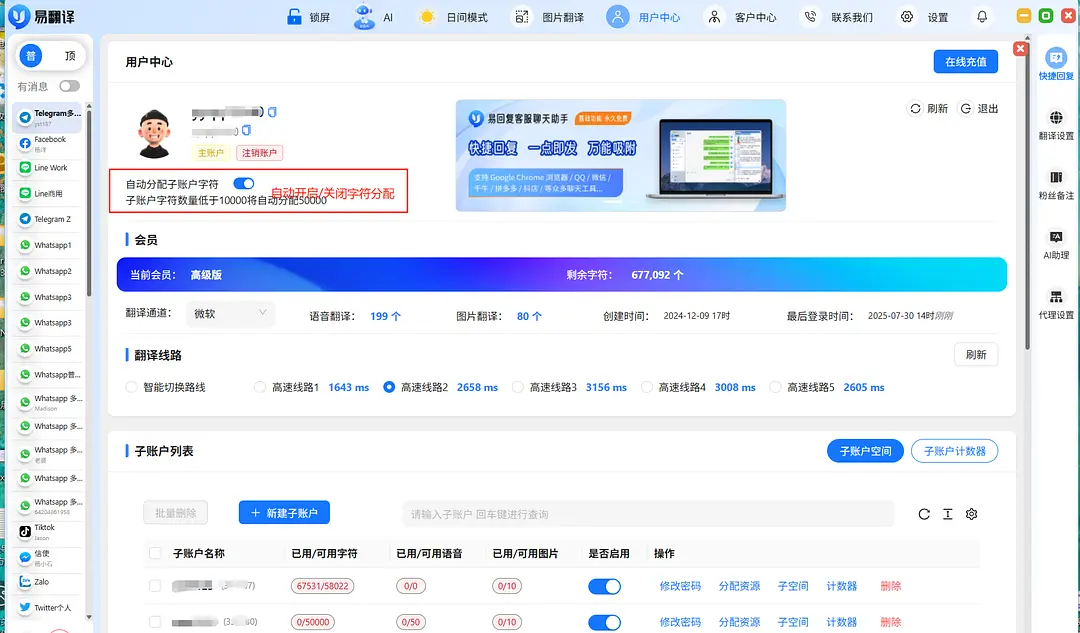
快速一步到位的操作步骤(概览)
如果你只是想快速换头像,按这个顺序做就行:先打开应用,去“我的”页面,点头像或“编辑资料”,选择更换——从相册或拍照——裁剪并保存。看上去就像给自己换一张新名片头像,简单直接。
详细分步说明(按照平台来)
Android 版:逐步操作
- 打开易翻译并登录你的账号。
- 进入底部或侧栏的“我的”/个人中心。
- 点击当前头像(或“编辑资料”按钮)。
- 选择更换头像:可以选择“拍照”或“从相册选择”。
- 选好图片后按提示裁剪(通常是圆形/方形裁剪框)。
- 确认并保存,等待上传完成提示。
- 若无法上传,检查 应用权限(相机/存储/网络) 是否开启,必要时清除缓存或重启应用。
iOS 版:逐步操作
- 打开易翻译并登录。
- 进入“我的”或个人资料页,点击头像或“编辑资料”。
- 选择更换头像:可以“拍照”或“从照片库选择”。
- 调整裁剪位置,确认后保存。
- 如果提示无法访问照片或相机,去设置 → 隐私 → 照片/相机 → 易翻译,允许访问。
第三方登录(微信、QQ、Apple)用户该怎么办?
很多人用微信、QQ、Apple ID 登录易翻译,这时候头像有两个来源:一是你在易翻译个人资料里单独设置的头像,二是第三方账号同步过来的头像。如果登录后头像看上去由微信/QQ/Apple 强制控制,说明应用开启了同步。处理方法:
- 先在对应第三方服务(微信/QQ/Apple)里修改头像;
- 回到易翻译,进入“我的”→“编辑资料”,检查是否可以手动覆盖或点击“同步第三方头像”;
- 如果没有手动覆盖选项,登出并重新登录一次,有时会触发同步;
- 仍不行的话,联系易翻译客服或查看应用设置里的“账号与安全/绑定设置”。
头像在多个设备或网页端显示的同步规则
头像通常会在服务器端保存并同步到你所有登录的设备。换头像后:
- 即时更新的情况很常见,但有时候会因为缓存延迟几分钟到十几分钟;
- 如果某台设备仍显示旧头像,尝试清除该设备的应用缓存或退出重新登录;
- 网页版(如有)通常会与移动端同步,但如果网页版显示异常,刷新页面或清除浏览器缓存即可。
图片要求与最佳实践
给头像挑照片时,注意质量和格式,能避免很多问题。下面表格是一个常见的参考:
| 项目 | 建议/限制 |
| 图片格式 | JPEG、PNG(优先 JPEG) |
| 推荐像素 | 400×400 到 1024×1024 之间为佳 |
| 比例 | 1:1(方形)或中间可裁成圆形 |
| 最大大小 | 通常不超过 5MB(若上传失败尝试压缩) |
| 内容要求 | 头像应符合平台规范,不含敏感/侵权内容 |
常见问题与对策(遇到问题先别慌)
- 无法选取图片/相册不可见:检查应用是否被授权访问照片。iOS 在“设置→隐私→照片”,Android 在“设置→应用→权限”。
- 上传失败或提示网络错误:确认网络正常,尝试切换 Wi‑Fi/蜂窝数据,或重启路由器/手机。
- 裁剪后头像变形或模糊:使用分辨率更高的原图,避免过度压缩;裁剪框移动后再次确认。
- 更换后头像还是旧的:清除应用缓存或退出登录再登录,等待服务器同步(一般几分钟到十几分钟)。
- 提示格式不支持:将图片另存为 JPEG,再上传。
- 第三方头像无法覆盖:先在第三方(微信/QQ)修改,或在易翻译账号设置中解绑第三方后再修改。
如何清除缓存与强制刷新(具体操作)
如果头像修改后长时间不更新,清缓存常常有效。操作方式略有差别:
- Android:设置 → 应用 → 易翻译 → 存储 → 清除缓存(或清除数据)。
- iOS:iOS 没有统一缓存清理,建议关闭应用后台进程、或卸载重装;也可以在设置→通用→iPhone存储空间→找到应用并“卸载应用”再重新安装。
企业账号或课堂/机构管理的限制
如果你的账号属于企业/学校管理,头像更换可能受管理员策略限制。出现无法更改的情况:
- 查看应用中是否提示“由管理员控制”;
- 联系机构管理员申请解除限制或由管理员统一设置;
- 部分企业版会要求头像符合统一规范,按照要求上传即可。
隐私与头像的可见性
头像通常用于个人资料页、聊天、翻译对话中的识别、分享记录等场景。几个小提示:
- 不要上传包含敏感个人信息的图片(如身份证件照片);
- 如果担心隐私,可选择带有适度虚化或卡通风格的头像;
- 头像会存储于服务器,遵循易翻译的隐私协议;如需删除头像,按相同路径进入编辑资料删除或改为默认头像。
一些实用小技巧
- 若图片太大,先用手机自带“编辑”工具压缩或裁剪再上传。
- 选择面部居中的照片,裁剪成圆形看上去最自然。
- 若想风格统一,保存一套常用头像在一个相册里,方便随时更换。
- 遇到难以解决的问题,截下出错提示(文字)发给客服会更快定位问题。
好像还漏说了什么——嗯,换头像这件小事,核心就是两点:第一,确保你有权限访问相机/相册;第二,注意图片格式与大小。其他的多半是缓存或第三方同步问题,按照上面步骤排查通常都能解决。要是实在改不了,客服和管理员是最后一条路,不过大多数人自己动手就能搞定,换个新头像给自己也带来点小清新嘛。