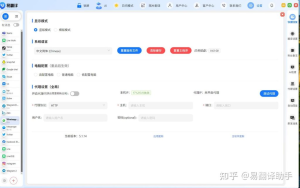
打开易翻译后,屏幕上通常会看到两个语言按钮(左为源语、右为目标语),点任一按钮从弹出的语言列表里选择或搜索你想要的语言;中间的双向箭头可一键互换;在语音、拍照或对话模式下,各自界面顶部或旁边也有相同的语言选择入口,设置里还能下载离线包、收藏常用语言以便快速切换。
先把概念讲清楚:为什么看起来总是两个语言
大多数翻译应用包括易翻译,设计上都会把“源语言”和“目标语言”分成两侧。源语言是你输入(说、拍、打字)的语言,目标语言是你希望得到的翻译结果。懂这个基本逻辑后,切换语言就不再迷糊:你要么改变左侧的“说话语言”,要么改变右侧的“输出语言”,或者两侧互换就能把翻译方向反过来。
文本输入模式:一步步切换语言(最常用)
- 打开应用并进入文本翻译页:通常首页就有文本输入框或“文本”标签,点击进入。
- 找两个语言按钮:页面顶部或输入框上方会有两个语言标签,左边代表源语言、右边代表目标语言。
- 选择语言:点任意一侧,会弹出语言列表或搜索框,向下滚动选择或直接在搜索框输入语言名称(例如“英语”、“中文”或“日语”)。
- 互换语言:点击两个语言按钮中间的双向箭头(⇄)可以马上互换源和目标语言,方便做反向翻译或核对答案。
- 自动检测:如果你不知道输入语言,开启“自动检测”或选择“检测语言”作为源语,会让应用自动识别你输入的语言并翻译成目标语言。
示例操作(像在想给朋友演示那样)
比如你要把中文翻成英语:点左侧选择“中文”,点右侧选择“英语”,在输入框里键入中文,回车或点翻译。要把英语翻成中文,就点中间箭头互换,或者直接把左侧改为“英语”,右侧改为“中文”。
语音实时互译:说话前先选语言
语音模式多用于面对面交流或电话,流程和文本类似,但语言选择的位置可能稍有不同。
- 进入语音模式:点击首页的“语音”或麦克风图标。
- 设置左右两侧语言:语音界面通常也会显示两个语言按钮,分别对应双方或识别与播报的语言,点按即可选择。
- 开始说话:按住麦克风或点“开始”,应用会把你说的内容识别并翻译成另一侧语言并朗读出来。
- 注意:如果语音识别不准,先确认输入语言是否正确选择,或者改用“自动检测”试试。
拍照取词翻译:在相机界面切换语言
拍照翻译面对的是图片上的文字,语言切换同样关键。
- 进入拍照/相机模式:点击首页的相机图标或“拍照取词”。
- 设置识别语言和目标语言:拍照界面顶部或侧边会显示语言选择,通常分为“识别语言(图片里的文本)”和“翻译至”。点按各自选择。
- 拍照并选词:拍下文本,框选或点选要翻译的词句,应用会按你选择的目标语言给出翻译。
- 提示:对中日韩等字符密集的语言,先把识别语言设准确可以显著提升识别率。
双语对话翻译:每个人各自选语言
对话模式常用于双方面对面交流(比如旅游或商务)。这个模式会把屏幕分为两部分,每一方都可以独立选择自己的语言,这样说话后的翻译更直观。
- 进入对话/会话模式:选择“对话”或“会话”标签。
- 左右分别选择语言:界面两侧各有语言选择按钮,左边选A的语言,右边选B的语言。
- 轮流说话或自动识别:说话时点对应侧的麦克风或直接开启自动识别,系统会把识别到的语音翻译并朗读给对方听。
- 小技巧:在噪音大的环境,建议先按键再说,避免误触发识别。
常用设置与快捷方式(节省时间的小动作)
- 收藏/常用语言:很多版本允许“收藏”或加入“快捷语言”,把常用语言放到首页,点一下就切换。
- 默认语言:在设置里可以设定默认源语和目标语,启动应用时会自动加载。
- 离线语言包:在设置→语言包里下载需要的语言,离线模式下也能切换使用(注意包体大小)。
- 快捷键与手势:最新版可能支持长按语言按钮快速切换最近使用语言,或双击互换,熟悉这些能省很多时间。
模式与语言切换位置速查表
| 模式 | 语言切换位置 |
| 文本输入 | 输入框上方或屏幕顶部,两侧语言按钮 |
| 语音翻译 | 语音界面顶部或麦克风旁的语言按钮 |
| 拍照取词 | 相机界面顶部/侧边,识别语言与目标语言分别设置 |
| 对话/会话 | 分屏两侧分别有语言按钮,各自设置 |
遇到问题时如何排查(别急,按这几步来)
- 看不到语言列表或按钮:尝试下拉刷新页面或重启应用;若依然没有,检查是否是版本太旧,去应用商店更新。
- 某种语言找不到:部分冷门语言可能被标注为扩展包,需要在“语言包”里下载或在设置中开启国际语言选项。
- 互换无反应:确认网络状况;部分动画/功能在低内存时会卡,清理后台或重启设备后再试。
- 语音/拍照识别差:切换到目标语言附近的方言选项或手动选择源语言以提高准确率;在光线差或噪音大时尽量调整环境。
- 离线翻译不准:离线包通常会有精度限制,联网翻译精度更高,必要时候切回在线模式。
真实场景小技巧(那些你用得上的细节)
- 旅游时把目的国语言设为目标语,把“自动检测”设为源语,遇到不确定的标识直接拍照识别。
- 商务谈判前把常用术语加入常用短语或收藏,这样翻译更一致,呈现更专业。
- 学语言时,把翻译方向固定为“目标语→你的母语”来检验句子是否正确,然后再互换检查表达方式。
- 如果你常和同一国家的人交流,设置该语言为默认并加入快捷栏,省去频繁切换的麻烦。
最后一点,关于体验的那些事
每款版本界面可能会有些微差别,但核心逻辑是一致的:找到左右两侧的语言选择、用中间箭头互换、在对应模式里各自选择语言。如果你第一次使用,建议先在文本模式里多练几次,熟悉语言列表与搜索方式,再去尝试语音、拍照或对话模式。按着上面步骤走,一般能解决绝大多数“怎么切换”的疑问。
要是你在操作时碰到具体的界面差异或按钮不见了,记得把应用更新到最新版本,或者截个界面给客服(或参照帮助文档)询问,有时候只是版本迭代把按钮位置微调了——这类小变化往往比功能本身更让人困惑,但弄清了就简单多了。