遇到“易翻译说话没反应”先别着急:按步骤排查麦克风权限、网络与省电设置,确认系统与应用麦克风能正常工作;测试耳机或录音应用排除硬件问题;更新或重装应用、清理缓存,仍无效时收集设备型号、系统与复现步骤联系官方客服寻求帮助。同时检查环境噪音、麦孔堵塞、蓝牙与语言设置,用耳机或换网络试,并检查权限与系统。
先搞清楚声音是怎么“走”进来再被翻译的(这样更容易排错)
把问题拆成几段来想,像搭积木:第一块是麦克风把声波变成电信号;第二块是操作系统把这个信号交给应用(这里需要“麦克风权限”);第三块是应用把声音送给语音识别模块(可能是本地也可能是云端);第四块是识别结果交给翻译引擎并输出。只要知道每一块的作用,你就能一步步缩小问题范围,不用盲目重装或者换手机。
快速排查清单(按顺序做,能最快定位)
- 权限检查:确认“易翻译”有麦克风权限(Android:设置 → 应用 → 易翻译 → 权限 → 麦克风;iOS:设置 → 易翻译 → 麦克风)。
- 硬件测试:用录音机/语音备忘录或语音消息录一段,播放听听看有没有声音;打电话测试听筒与麦克风。
- 环境与配件:去安静处,拔掉/插入耳机,关掉蓝牙,检查手机麦孔有没有灰尘堵塞。
- 网络状态:切换 Wi‑Fi / 蜂窝网络;若依赖云识别,网络问题常导致“没反应”。
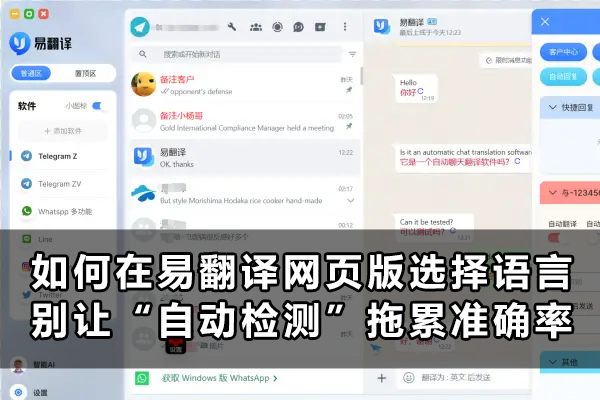
- 应用设置:确认正在使用“语音互译”或“实时翻译”而不是其他模式,检查识别语言是否选对(自动识别有时失灵,手动指定语言可测试)。
- 电量与省电策略:关闭省电模式或对应用取消后台限制,部分系统会禁用麦克风或限制后台网络。
- 更新与重启:重启应用、重启手机,检查是否有应用或系统更新。
一步一步动手测试(按顺序来,别跳)
- 1) 打开“语音备忘录”或“录音机”,录一段并播放。若没有声音,说明是硬件或系统权限问题。
- 2) 在“易翻译”里把识别语言固定为你要说的语言,按下说话按钮说一句,观察界面是否有听写波形或计时器。
- 3) 插入耳机(最好带麦),在易翻译里再次测试,若能识别说明手机自带麦可能有问题。
- 4) 关闭蓝牙,重新试一次,蓝牙连接错误经常会把音频导到别的设备上。
- 5) 切换网络到蜂窝数据或不同 Wi‑Fi,看是否恢复。
常见原因表(对照着看,省时)
| 原因 | 现象 | 快速解决办法 |
| 麦克风权限被拒 | 按说话没任何波形或提示 | 到系统设置授予麦克风权限,重启应用 |
| 硬件故障(麦孔堵、坏) | 录音应用也无声音或质量差 | 清洁麦孔、换耳机或送修 |
| 网络不稳/被阻断 | 能听见波形但翻译超时或失败 | 换网络、关闭 VPN/代理或允许后台数据 |
| 系统省电/权限管理 | 应用运行被系统暂停或无声音 | 对易翻译取消电池优化、允许后台运行 |
| 语言识别设置错误 | 识别为其他语言或者无响应 | 手动选择识别语言或开启“自动识别”测试 |
遇到特定平台该怎么查(Android / iOS)
Android
- 设置 → 应用 → 易翻译 → 权限 → 麦克风:确保为“允许”。
- 设置 → 电池 → 应用省电或电池优化:将易翻译设为“不优化”或允许后台运行。
- 应用信息 → 存储 → 清除缓存(必要时清除数据,但会丢失设置);或尝试“强制停止”后重启应用。
- 若熟悉开发者工具,可用电脑通过 adb 查看日志或授予权限:adb shell pm grant
android.permission.RECORD_AUDIO(仅高级用户且有风险)。
iOS
- 设置 → 易翻译 → 麦克风:确认已打开。
- 设置 → 通用 → 后台应用刷新:允许易翻译后台刷新(如需)。
- 偶发问题可尝试卸载并重装,iOS 会在首次使用时再次请求麦克风权限。
进阶排查(如果上面都试过还是不行)
如果你已经按上面所有步骤做了,依然没反应,可以进一步这样做,像个侦探那样排查:
- 安全模式启动(Android):进入安全模式后只运行系统应用,排除第三方应用干扰(如悬浮窗、权限拦截器)。
- 创建新用户或来宾模式:用新用户登陆并安装易翻译测试,排除系统配置问题。
- 检查 VPN / 企业防火墙:有时公司网络或 VPN 会拦截语音识别服务,关闭后再试。
- 查看系统日志:如果你熟悉,可以将错误日志保存并附上发送给客服(注意隐私)。
联系官方客服前要准备的内容(能让问题更快被解决)
把以下信息一并准备,客服收到后能更快定位问题:
- 设备品牌型号(例如:小米 12)、系统版本(例如:Android 13 / iOS 16)。
- 易翻译的应用版本号(设置 → 关于),出现问题的具体时间点。
- 复现步骤(例如:打开应用 → 选择“中英翻译” → 点麦克风 → 无波形),是否稳定发生或偶发。
- 网络类型(Wi‑Fi 名称或蜂窝),是否开启 VPN 或使用代理。
- 是否尝试过耳机、换网络、重启、重装等步骤(列出你已做过的)。
- 若方便,附上录屏或报错页面截图,和一段在应用里录的失败录音(注意隐私敏感信息)。
给客服的一段模板(可以复制修改)
示例:“您好,我在易翻译里使用语音互译时没有反应。设备:品牌/型号,系统:Android 13,应用版本:x.y.z。复现步骤:打开应用 → 选择中英语互译 → 点击说话图标 → 无听写波形/无识别结果。已尝试:授予麦克风权限、重启手机、使用录音机能正常录音、切换蜂窝网络仍无效。请问下一步如何排查?”
临时替代方案,不耽误事儿
- 使用键盘输入文本翻译或拍照取词翻译(相机翻译通常不依赖麦克风)。
- 录音后把音频导入支持转写的工具再复制文本到易翻译。
- 试用其它翻译应用(如系统自带或常用翻译 App)判断是设备问题还是易翻译问题。
- 如果确实是麦克风硬件问题,临时用蓝牙耳机带麦或有线耳机替代。
一些不那么技术但实用的小技巧
- 清理麦孔:用软毛刷或细针轻轻清洁(别用力塞东西),很多“听不见”源自灰尘。
- 别把多个语音应用同时运行:微信、录音、翻译应用同时调用麦克风会互相冲突。
- 系统更新后要复查权限:大版本升级可能会重置某些权限。
- 避免长时间省电模式:省电策略有时会暂停后台服务,影响实时识别。
写到这里我又想起一个小事:有时是最简单的东西惹的祸——像手机套挡住麦孔、蓝牙耳机没插紧、或者把“静音”误当成麦克风关闭。按着上面步骤耐心排查,一般当天能把问题定位清楚;若真是软件缺陷或兼容问题,把准备好的信息发给客服,开发方就能跟踪修复。祝你尽快恢复语音翻译,旅途和工作都顺利。