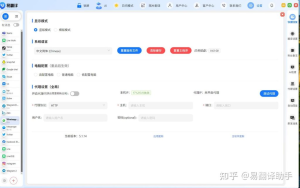
把要检查的文字粘贴或输入到易翻译的文本框,选定语言并启用“语法检查/写作辅助”(或类似功能),点击检查后系统会逐条标出问题并给出替换建议——你可以采纳、修改或忽略每一条,调整风格设置(正式/口语、美式/英式等)、批量处理或查看修改历史,最后保存或导出修订后的文本。

先弄清楚:语法检查到底在干什么
语法检查并不是万能的“纠错器”,它更像一个会解释的校对员:把你写的句子拆开,寻找语法、拼写、时态、搭配、标点甚至语气上的不自然,然后给出建议和替代表达。理解这点很重要——系统给出的建议有时是“更自然”的一种选项,而不是唯一正确答案。
为什么先要知道这个
- 避免盲从:你会遇到合理但不必要的修改,知道原理后能更理性地采纳建议。
- 更好学习:每条建议都是学习点,理解原因比单纯接受会进步更快。
- 处理不同场景:口语、学术、商务风格不同,需要不同程度采纳建议。
一步步教你在易翻译里用语法检查(通用流程)
下面的步骤适用于大多数带文本输入与写作辅助功能的版本,遇到界面差异只要找“文本框/语法/写作辅助/校对”等类似入口即可。
基础步骤(适合第一次使用的人)
- 打开文本输入页:进入文本翻译或写作模块,把需要检查的内容粘贴或键入。
- 选择语言:确认目标语言或原文语言(中→中检查、英→英检查等),语言选择决定了检查规则。
- 开启语法检查功能:找到“语法检查”“写作辅助”“校对”之类的开关并启用,若有高级选项可先不动。
- 点击检查或提交:系统开始分析,耗时通常很短,长文本会多一点时间。
- 查看建议:界面会用下划线、高亮或注释显示问题,点击可以看到解释与替换建议。
- 逐条处理:采纳、修改或忽略每条建议;必要时手动改写以保留原意。
- 导出或保存:完成后保存到草稿、复制到剪贴板或导出为文档。
针对不同输入来源的使用方式
- 手动输入/粘贴:最直接,适合写作文稿、邮件草稿。检查前先统一字符格式(直角引号、全半角标点)。
- 录音转写(语音实时互译)结果:录音转文本后先确认分句再检查,口语转写常有断句和口头语,语法检查会给出口语化修改建议。
- 拍照取词后的文本:OCR识别可能有错字,先纠正明显识别错误再跑语法检查,避免“假阳性”。
- 双语对话记录:对话体句式灵活,语法检查更偏向书面语,按需求决定是否采纳书面化建议。
实例演示:看一段文字如何被检查并改进
举例最直观。下面用假想的英文句子展示“原句 → 系统建议 → 最终句”的流程(用中文解释每步):
| 原句 | “She don’t like the new plan, she think it’s too complex.” |
| 系统建议 | 将 “don’t” 改为 “doesn’t”; “she think” 改为 “she thinks”;考虑用分号或句点分开两个独立分句。 |
| 最终句(采纳建议) | “She doesn’t like the new plan. She thinks it’s too complex.” |
注:在不同语境可能有不同改法,比如口语中有人会故意用方言或非标准形式,此时可以选择忽略建议。
理解建议背后的逻辑:为什么会被标注
- 主谓一致:如上例,动词需与主语人称数一致。
- 时态错误或混用:时态前后不一致或与语境矛盾会被提示。
- 搭配不当:某些动词和名词、形容词的搭配是固定的,系统会建议更自然的用法。
- 冗余或重复:过多重复词或累赘表达会被建议简化。
- 标点与断句:逗号拼接独立主句、句子过长或断句不当会被标注。
设置和偏好:如何让检查结果更符合你的风格
大多数语法检查工具会提供一些偏好设置,调整这些能让输出更贴合你的用途。
- 语言变体:选择美式/英式(或其他语种变体),避免不必要的拼写修改。
- 正式度:设置为正式/中性/口语,系统会根据风格给不同建议。
- 行业词典或自定义词表:对专业术语、品牌名、缩写等加入白名单,减少误报。
- 批量模式:一次上传多条文本进行统一检查,适合邮件群发或多文稿处理。
常见问题与排查小技巧
系统没反应或者检查很慢
- 网络问题:语法检查通常需要将数据发送到服务器,网络不稳定会导致超时。
- 文本太长:长文建议分段检查,或使用“批量处理”功能分批上传。
- 版本或权限:确认是否使用了最新版本,或检查是否需要付费解锁高级功能。
建议看起来不合适怎么办
- 先理解理由:点击建议查看解释,判断是否确有道理。
- 保留原意:如果改动会改变语气或意思,可以忽略或手动改写。
- 加入例外词表:把专有名词或习惯表达加入词典,减少误报。
隐私与数据安全(重要)
在使用在线语法检查时要注意隐私:敏感信息(合同内容、个人隐私数据)最好在本地先脱敏或使用离线模式。如果易翻译提供隐私声明或数据处理条款,建议阅读明确数据保存与使用规则。
进阶技巧:把语法检查变成学习工具
- 逐条记录:把系统建议汇总成短册,定期复习类似错误。
- 对比原句与修改句:理解为什么这样改有助于内化规则。
- 设置练习目标:比如一周专攻主谓一致,下次写作刻意注意并再用检查验证。
- 结合翻译功能:先把中文想法翻成目标语言,再做语法检查,能同时提升表达与准确度。
表格:不同场景下的推荐流程一览
| 场景 | 推荐做法 | 小贴士 |
| 写邮件 | 粘贴正文 → 选择正式风格 → 检查 → 采纳建议 → 导出 | 设置公司术语白名单 |
| 口语稿/演讲稿 | 录音转写 → 调整断句 → 选择口语风格 → 检查 | 保留必要的口语化表达 |
| 学术论文 | 分段检查 → 选择正式/学术风格 → 注意引用格式(手动核对) | 不要完全依赖自动修改 |
当语法检查与翻译结合时要注意的事
易翻译既做翻译也有语法检查时,一个常见流程是:先在母语或目标语言中整理句子 → 使用语法检查优化 → 再进行翻译或反向检查。这样可以减少因为原文不规范导致的翻译误差。
最后几句不太正式的建议(像朋友唠叨一样)
别把语法检查当成权威判官,用它当帮手;有时候你想保留一种口气或风格,那就勇敢地按自己的判断去改。那种“被工具告知每处都要改”的感觉,嗯,偶尔会让人没那么自然——所以学会挑选。顺便提醒一句,定期看修改历史,会惊讶地发现自己在进步。