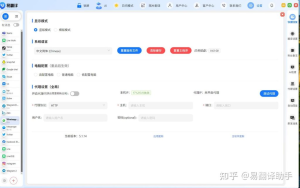
在易翻译中调整日期格式,请先打开“设置”,查找“语言与地区”或“日期/时间格式”选项,选择常见模板(YYYY‑MM‑DD、DD‑MM‑YYYY、MM/DD/YYYY)或跟随系统;若应用无此项,请在手机系统(iOS/安卓)修改区域与时间格式,重启应用生效。高级设置可自定义及切换显示。导出时注意语言习惯。哦
先说清楚:为什么要调整日期格式
这是个看起来小,但经常会让人迷糊的问题。不同国家写日期的习惯不一样,2026-04-06、06/04/2026、04/06/2026 看起来像同一串数字,其实含义可能不同。对翻译工具来说,正确展示日期能避免误会,尤其是在会议纪要、合同、行程、发票等场景下。
两种可能的现实:应用内设置 或 依赖系统设置
先做个简单的判断:易翻译是否提供内置的“日期格式”选项?通常有两种情况:
- 有内置选项:在应用的设置里直接改,实时生效;
- 没有内置选项:应用会遵循手机系统的区域和时间格式,这时需要去系统设置改。
下面我分别把两种情况的操作步骤写清楚,按着做就行。
如果易翻译内有“日期/时间格式”选项,按这几步来
很多应用会把这类设置放在“设置”或“偏好”里。按照费曼的思路,把步骤写得像教别人做事的清单:
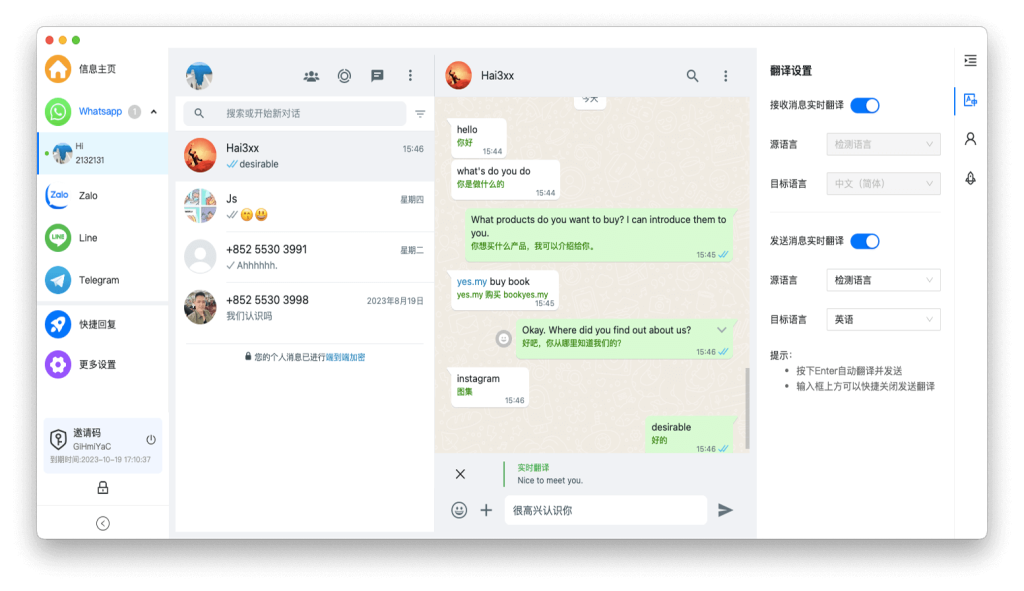
- 打开易翻译,点击右上角或左上角的“设置”图标(常见为齿轮)。
- 在设置中查找“语言与地区”、“显示设置”或“日期/时间格式”等项。
- 进入后,你通常会看到若干模板选择:如YYYY‑MM‑DD、DD‑MM‑YYYY、MM/DD/YYYY,或“跟随系统”。
- 选一个你需要的格式,有的应用会允许调整24/12小时制或自定义格式字符串。
- 保存/应用设置,返回主界面确认显示是否按你选择的格式更新(有时需要重启应用)。
注意:不同版本的易翻译界面可能略有差别,但大体逻辑一致——找到“设置”→“日期/区域”→选择格式。
示例:常见的应用内自定义流程(假设情景)
- 设置 → 语言与地区 → 日期格式 → 选择“DD‑MM‑YYYY”。
- 设置 → 显示 → 时间制式 → 选择24小时制。
- 重启应用,打开历史记录/翻译详情查看时间显示。
如果应用没有提供选项:改手机系统设置(可靠的后备方案)
很多翻译或工具类应用会直接采用系统的区域与时间格式,按系统修改最稳妥。下面给出iOS和Android上最常见的步骤:
iOS(iPhone / iPad)
- 打开“设置(Settings)”。
- 进入“通用(General)” → “语言与地区(Language & Region)”。
- 在“区域(Region)”里选择目标国家/地区(例如选择“中国大陆”通常采用 YYYY/MM/DD 显示格式,选择“美国”会采用 MM/DD/YYYY)。
- 回到“设置” → “通用” → “日期与时间(Date & Time)”,可开启/关闭“24 小时制”。
- 修改后,重启易翻译应用(最好完整退出后再打开),检查日期显示是否变化。
Android(步骤因厂商不同略有差异,但原则相同)
- 打开“设置”。
- 查找“系统(System)” → “语言与输入法(Languages & input)”或直接“语言和区域(Language & region)”。
- 在“区域/地区”中选择目标国家/地区,系统日期格式会随之改变。
- 若需调整24/12小时制,进入“系统” → “日期和时间(Date & time)”,关闭或开启24小时制。
- 有些手机(如小米、华为)在“更多设置”或“常规管理”下也能找到相应项。
- 完成后重启易翻译,确认日期显示。
常见日期格式一览(表格)
把常见格式列成表,看一眼就明白:
| 格式代码 | 示例显示 | 说明 |
| YYYY‑MM‑DD | 2026‑04‑06 | 国际标准(年‑月‑日),清晰、排序友好 |
| DD‑MM‑YYYY | 06‑04‑2026 | 很多欧洲国家使用(日‑月‑年) |
| MM/DD/YYYY | 04/06/2026 | 美国习惯(但与欧洲易混淆) |
| YY/MM/DD | 26/04/06 | 缩写年份,用于空间受限场景 |
高级自定义:常用格式代码与时间制
如果易翻译支持自定义格式,通常接受一套类似下面的代码。记住这些符号,你就能组合出想要的任何形式。
- YYYY:四位年份(例如 2026)
- YY:两位年份(例如 26)
- MM:两位月份(01‑12)
- M:不补零的月份(1‑12)
- DD:两位日(01‑31)
- D:不补零的日(1‑31)
- HH:24小时制小时(00‑23)
- hh:12小时制小时(01‑12)
- mm:分钟(00‑59)
- ss:秒(00‑59)
- a / A:上午/下午标识(am/pm)
拍照取词、OCR识别与日期显示——要注意的点
易翻译的拍照翻译或OCR模块会“读取”文本里的日期,识别出来后一般做两件事:解析为内部日期对象,再按显示格式输出。因此:
- OCR识别时,原始文本的格式会影响解析(比如“06/04/26”可能被解析为不同年月日);
- 如果识别结果有歧义,应用可能按默认区域解析——这时候修改应用或系统的区域可以改变解析策略;
- 遇到歧义最好手动核对或手动输入标准格式以免误译。
导出或分享日期:把受众放在第一位
你在本地看的是 YYYY‑MM‑DD,但如果对象在美国,收到的 MM/DD/YYYY 更符合他们的阅读习惯。导出或分享之前想想目标读者,必要时在导出设置里指定格式,或在文档里写明日期格式说明。
常见问题与故障排查(快速清单)
- 改了设置但没变化:完整退出应用并重启;若仍无效,重启手机试试。
- 应用没有内置选项:按前文修改系统区域/语言与时间格式。
- OCR识别的日期错了:检查原文格式、尝试更换区域设置或手动校对。
- 导出后格式变回原样:确认导出模板或文件的本地化设置,有些导出格式会嵌入系统默认的时间样式。
- 想要团队统一格式:在团队里约定一种格式(建议 YYYY‑MM‑DD)并在文档模板里固定格式。
如果以上都试过还是不行——联系支持前你可以先做这些
- 更新到最新版本的易翻译(版本更新有时会修复区域/显示相关的 bug)。
- 清理应用缓存,或卸载并重新安装(注意备份重要数据)。
- 查看应用内帮助或常见问题页面,通常会有“本地化/格式”相关说明。
- 记录下问题发生的步骤、设备型号、系统版本截图,这些信息能加快客服定位问题。
最后,顺便提醒一句:日期格式看似小细节,但在多语言、多文化环境里,它直接关系到沟通效率。按上述步骤先在应用内找、找不到就改系统设置,再遇到特殊需求时用自定义格式或导出前统一格式,这样大部分情况下就能把麻烦降到最低。嗯,这些就是我想到的主要点,做着做着又想起一些小细节,反正按步骤来操作基本不会出错。