把证件平放或立直在均匀光源下,保持镜头与证件平行,四角完整无遮挡、文字和照片清晰可辨,避免反光、阴影、折痕与手指遮挡;如有护照或有光变元素,调角度或用偏振光源拍摄;拍双面并保留原图,必要时拍摄局部放大;最后在易翻译“拍照取词/证件识别”模式导入,确认识别框定位准确再保存和翻译。并注意隐私保护和备份哦

一句话先把要点说清楚(别急,跟我一步步来)
拍证件其实和拍“身份证照片”不是一回事,目的不同:我们要的是信息完整、可识别,而不是美观的证件照。想象一下,你在给别人寄一张重要纸条,字迹要看得清楚,纸张不能折,光线不能让墨水闪了。基于这个目的,下面把方法拆成“为什么要这样做”和“怎么具体做”,按步骤来,容易执行,也好记。
先准备:你需要的东西(别跳过)
- 手机或相机:后置摄像头优先,分辨率越高越好(一般建议>8MP)。
- 平整背景:最好是单色、非反光的桌面或墙面。
- 稳定支撑:三脚架、书本或靠墙的手机支架都行,手抖是大敌。
- 良好光源:自然漫射光最佳,必要时用台灯补光并注意避免直射反光。
- 干净的证件面、干手(别让手印模糊了字)。
为什么这些准备重要?(用费曼法解释一下)
把证件拍清楚其实就是要把信息“从纸上”传到像素上再传给识别系统。任何折痕、反光、阴影或模糊都会把“字”的信息扭曲,就像把清晰的录音放到嘈杂房间里录一遍,最后电脑识别会出错。照相这一步是把高质量原始数据交给易翻译,数据好,识别和翻译才准。
具体拍摄步骤(一步步来)
- 清理证件面和背景:用干净、柔软的无绒布轻轻擦去指纹或灰尘,选非反光浅色背景。
- 选择光源:尽量用白天的自然光,若用灯,使用漫射光(台灯加纸巾也能起到散射作用),避免强烈直射在证件上的角度。
- 固定手机并平行对齐:镜头平行于证件平面,四角尽量对齐,让证件边缘平行于画面边缘,减少透视变形。
- 保持合适距离并放大取景:确保文字与照片在画面中清晰可读,整个证件边缘可见;如果证件信息很小,拍一张全景再拍一张局部放大的特写。
- 两面都拍:身份证、驾照、社保卡等很多证件信息分布两面,务必拍摄正反两面并分别标注。
- 检查照片:放大查看文字和照片是否清晰、是否有反光或阴影、边缘是否完整,再决定是否重拍。
- 保存原图并导入易翻译:保留未裁剪的原图备份,再通过易翻译的“拍照取词/证件识别”导入或直接在应用内拍摄。
常见问题与快速应对(别心慌)
- 反光的问题:证件有光膜或镭射元素时,轻微倾斜证件或改变光源角度,必要时把光源从正上方移到侧面;也可以让手机稍微侧倾,避免直射反光直接进入镜头。
- 模糊/对焦失败:点触手机屏幕对证件上的文字部位,等待对焦完成再拍;如果手机自动对焦一直不稳,试试手动锁定对焦或使用更高快门速度的相机模式。
- 边缘被裁切:拍远一点留边,越能保证后期裁切和OCR识别时不丢信息。
- 光线太暗:提高亮度会增加噪点,先用补光(台灯)并确保漫射,避免直射强光。
- 证件薄透导致背面透出文字:把证件放在不透光的平面上拍,或同时拍背景作为识别参考。
按证件类型的细化要点
身份证(第二代)
- 拍正反两面;正面要看清头像和姓名,反面要包含地址和身份证号码。
- 证件字体略小,建议拍时距离控制在20–30厘米(与手机镜头相关),并放大预览检验。
护照
- 页码边缘、签证页以及机读区(MRZ)都很重要。拍签证页或信息页时尽量保证页码和MRZ完整。
- 护照有光变和烫印,微调整角度或轻微倾斜拍摄,避免强反光。
驾驶证/行驶证/居住证等
- 通常信息分布在正反两面,注意验证日期、车主信息、号牌等关键项是否可读。
- 行驶证纸张易反光,使用偏光镜或降低拍摄角度可减少镜面反射。
在易翻译App里怎么操作(实操指南)
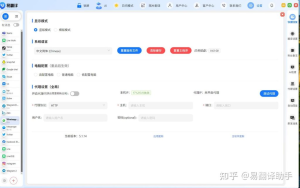
- 打开易翻译,进入“拍照取词”或“证件识别”模式(两者用途略有差别:拍照取词更偏向点词翻译,证件识别偏向结构化抽取)。
- 选择“导入照片”或“实时拍摄”。如果你已经拍好原图,导入可以保留原图并进行多次裁切尝试。
- 使用应用内的识别框:调整识别框覆盖证件区域,确认四角对齐后开始识别。
- 识别完成后逐条核对提取的信息(姓名、号码、有效期等),如果识别错误,试试局部放大重拍或手动修改。
- 保存识别结果并导出(如需要PDF或图片),注意保存原图备份。
文件参数与设备设置建议(便于保存与传输)
下面这个表给出一些实用参数,按常见设备与目标用途做推荐。
| 用途/设备 | 分辨率/建议 | 文件格式 | 备注 |
| 手机拍照(通用) | 8MP 以上(优选12MP+) | JPEG/HEIF | 保留原图,导出时可压缩为PDF |
| 需要打印或存档 | 300 DPI(裁切后) | PNG 或高质量 JPEG | 扫描仪优先,保持色彩真实 |
| 在线提交(平台限制) | 按平台要求(通常<2MB) | JPEG/PDF | 压缩但不要过度影响可读性 |
隐私与安全(必须重视)
证件照片泄露可能导致身份被冒用,这是高风险的。实用的安全习惯包括:
- 只在可信平台上传:尽量在官方渠道或你信任的应用里操作。
- 拍照后及时删除多余副本:在保存必要副本(如云端备份)后,清理设备中的临时文件夹。
- 传输注意加密:使用应用内安全传输或端到端加密的方式,不要通过未加密的社交软件直接发送。
- 权限管理:检查易翻译或其他应用的相册、麦克风、相机权限,必要时设为仅在使用时允许。
进阶小技巧(可能用得到)
- 如果遇到强烈光泽反光,拿一块偏振镜(手机夹式偏光片)能明显改善。
- 对于非常小的文字,使用带微距的外接镜头或把手机切换到微距模式拍摄。
- 需要高精度OCR时,使用桌面扫描仪并输出300 DPI以上的灰度图像,识别率更高。
- 拍摄多张取最佳,一般连续拍3张,挑最清晰的一张用于识别。
我常见的几个误区(顺便提醒你别踩雷)
- 误区:把证件直接平摊在阳光下最亮的地方拍——结果容易反光。要点是漫射光。
- 误区:只拍正面——很多信息在背面或签章处,别忘了两面都拍。
- 误区:用美颜或滤镜处理原图——这些会改变字形和颜色,影响识别结果。原图优先。
好啦,就写到这儿——其实拍证件这件事没那么复杂,但细节决定成败。你按上面的步骤来,遇到具体问题再回头调整角度或光源,几次就熟练了。如果用易翻译时还有识别偏差,尝试换个光线或拍局部特写再导入,很多时候这样就能搞定。希望这篇文章帮你少走弯路,操作起来顺手点。就先到这儿,等你实操后还有问题再聊。