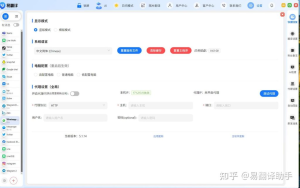
在安卓手机上,打开易翻译后先在应用内找到并开启“悬浮窗/悬浮翻译”开关,按应用提示进入系统权限设置,授予“显示在其他应用上方”或“悬浮窗”权限,并在电池/自启管理中允许易翻译后台运行;完成这些步骤后返回应用即可看到可拖拽的悬浮图标。iOS对全局悬浮窗支持有限,通常需依赖系统画中画或辅助触控等替代方案。

先从原理讲起:为什么要开悬浮窗权限?
想象一下,你在微信里和朋友聊天,突然需要一句外语翻译:如果翻译应用像一扇窗户那样“悬浮”在屏幕上方,你就不用来回切换应用。手机系统为了安全和体验,把这种“在其他应用上方显示”功能做成了受控权限。只有当你明确授权后,应用才能把小窗口画在别的应用上面。简单来说,悬浮窗权限就是允许易翻译把自己的界面“贴在”其他应用之上。
步骤分解(费曼式的逐步拆解)
把问题拆成三块:在应用内打开开关、去系统设置授权、处理厂商或电池策略的额外限制。把每一块都做通了,悬浮窗就能稳定工作。
第一步:在易翻译应用里打开悬浮窗开关
- 打开易翻译。
- 进入“设置”或“更多”菜单(一般右上角齿轮或三点)。
- 应用通常会弹出提示,说明需要系统权限,点击“去设置”或“去授权”。
第二步:到系统权限页授予“显示在其他应用上方”权限(通用)
不同系统界面名称略有差异,但核心操作一致:
- 打开手机“设置”。
- 进入“应用”或“应用管理”。
- 找到“易翻译”,进入应用信息页。
- 选择“权限”或“高级权限/更多权限”,找到“在其他应用上层显示”/“悬浮窗”/“显示在其他应用上方”,切换为允许。
第三步:排查电池优化与自启限制
很多问题其实不是悬浮窗没开,而是系统把应用杀了或禁止自动启动,导致悬浮窗在后台无法显示。要保证稳定使用,通常需要:
- 允许该应用自启动(自启管理)。
- 在电池优化或省电策略里把易翻译设为“不受限制”或“允许后台运行”。
- 在有的系统里,锁定应用进程(最近任务向下拉或长按应用图标选择锁定)。
各大厂商系统的常见路径(贴合现实的说明)
不同手机把相关设置放在不同地方,我把常见品牌的路径列出来,按我的经验写成一个参考表,按你的手机找相应项就行。
| 系统/品牌 | 常见路径(示例) |
| 原生Android(Pixel/Android One) | 设置 → 应用和通知 → 查看全部应用 → 易翻译 → 高级 → 在其他应用上显示 / 显示悬浮窗 |
| MIUI(小米) | 设置 → 应用 → 管理应用 → 易翻译 → 权限 → 在其他应用上层显示;再到设置 → 权限管理 → 自动启动;设置 → 电池与性能 → 应用节电 → 无限制 |
| EMUI(华为) | 设置 → 应用 → 应用管理 → 易翻译 → 权限 → 悬浮窗权限;并进入设置 → 应用启动,勾选自动管理或手动允许自启 |
| ColorOS(OPPO/realme) | 设置 → 应用管理 → 易翻译 → 权限 → 显示在其他应用上层;设置 → 电池 → 程序启动 → 手动管理允许 |
| Funtouch/VIVO | 设置 → 应用 → 应用管理 → 易翻译 → 权限 → 悬浮窗/显示在其他应用上方;设置 → 电池管理 → 后台运行管理 |
| One UI(三星) | 设置 → 应用 → 易翻译 → 高级 → 在其他应用上层显示;设置 → 电池与设备维护 → 电池 → 应用省电 → 不优化 |
找不到悬浮窗选项怎么办?
嗯,这种情况挺常见的,尤其是系统更新或个性化ROM。照着下面几个方向排查:
- 在设置里用顶部的搜索框,输入“悬浮窗”“在其他应用上显示”“显示在其他应用上方”“浮窗”等关键词。
- 直接长按主屏应用图标,点击“应用信息/应用详情”进入,有时候权限入口就在这里。
- 确认是否安装了最新版本的易翻译,老版本可能没有悬浮窗功能或提示不清楚。
- 如有安全软件或管理应用(企业版、手机管家),检查是否拦截了浮窗权限。
- 将手机重启一次,某些权限变更需要重启生效。
iOS 上的限制与替代方案
苹果的iOS与安卓不同,对“任意应用在其他应用上方悬浮”的支持非常受限。大致可以这么理解:
- iOS 不提供像安卓那样的通用“悬浮窗”权限,系统不允许第三方应用随意覆盖其它应用界面。
- 部分功能可以用系统的画中画(Picture-in-Picture)来实现,但需要应用支持并且通常只适用于视频类或特定场景。
- 另一种替代是借助“辅助触控(AssistiveTouch)”或键盘扩展等系统功能,或使用易翻译内置的悬浮样式(如果该客户端在iOS做了适配)。
使用悬浮窗的实用技巧(让体验更顺手)
- 拖拽与固定:长按悬浮图标可拖动到屏幕任意位置,多数应用支持把图标吸附到屏幕边缘。
- 快速隐藏:多数悬浮窗支持双击或拖到屏幕边缘的“关闭”区域来隐藏或关闭。
- 大小调整:有些悬浮窗支持放大缩小,尝试在悬浮窗角上捏合手势或长按查看菜单。
- 键盘配合:在输入文本时可把悬浮窗缩小为小工具,配合键盘使用更方便。
- 权限联动:如果需要麦克风、相机或录屏功能,记得同时授予这些权限,尤其是实时语音翻译或拍照取词功能。
权限与隐私:需要注意什么?
给应用“在其他应用上层显示”的权限,实际上是允许它把内容绘制到屏幕上。这会带来一些潜在风险:
- 恶意应用可能用类似方式欺骗用户(比如遮挡按钮、模仿系统窗口),所以只给你信任的应用授权。
- 如果不再使用易翻译或你担心隐私,随时可以在应用信息中关闭该权限或卸载应用。
- 结合易翻译的功能需求:如果你只用拍照翻译或纯文本翻译,可能不必长期开启悬浮窗。
常见问题(FAQ)
- Q:授予了权限但悬浮窗仍不出现?
A:检查电池优化、自启与后台管理,再次重启手机;确认易翻译是最新版并在应用内开启了悬浮窗开关。
- Q:悬浮窗挡住输入或页面操作怎么办?
A:一般可以拖动到屏幕边缘或双击隐藏,具体看应用内悬浮窗的手势提示。
- Q:我不想每次都被提示授权,有自动方式吗?
A:系统权限需用户确认,无法自动绕过;不过在首次授权后通常不会再次弹出。
- Q:在平板或折叠屏上使用有差别吗?
A:体验会受分辨率与多任务模式影响,但权限逻辑相同;部分大屏设备提供更灵活的分屏与浮窗管理。
小表格:权限名称与作用一览
| 权限/设置项 | 作用 |
| 在其他应用上显示(悬浮窗) | 允许应用将小窗口或图标显示在其它应用之上,形成浮动交互入口 |
| 自启动/后台运行 | 允许应用启动服务并维持后台进程,保障悬浮窗在切换应用时持续可见 |
| 电池/省电策略(不限制) | 避免系统把应用在后台杀掉,确保悬浮窗稳定工作 |
最后再唠叨几句(带点生活气息的建议)
实操上,很多人其实就是卡在“找不到设置入口”或者“被系统省电策略干掉”这两点。照着上面的顺序一步步来:先在应用里开启,再给系统权限,最后把电池策略和自启理顺。遇到特别怪的机型,去设置里搜关键词,或者重启手机,往往能解决。别忘了,iOS用户如果看不到全局浮窗功能,也别着急,试试应用内的替代方案或系统的画中画功能。
好啦,这些就是我平时帮朋友排查悬浮窗问题常用的方法,按步骤来一般都能把易翻译的悬浮窗稳定打开。要是你告诉我手机型号和系统版本,我还能更具体地一步一步指路。