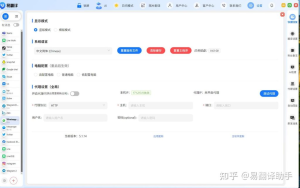
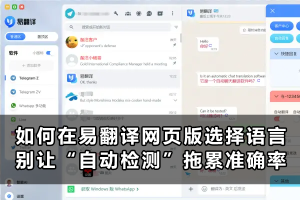
易翻译的用法很直观:打开APP后,选择一种翻译模式(文本输入、语音实时、拍照取词或双语对话),再设置源语与目标语,输入文字或说话/拍照,点击翻译即可看到结果;支持离线包、发音调节、历史记录和术语收藏,遇到识别错误可手动编辑或重试,整体速度快,上手省力。适合学习、旅行和商务场景,偶尔也能当口语练习伴侣。

先把最核心的流程说清楚(像教朋友那样)
想象你要对着一个陌生人说另一种语言,易翻译就是你的即时“翻译器”。操作的三步法像做三件小事:
- 选模式:文本、语音、拍照或对话;
- 设语言:把“谁说什么”和“要成什么”设好(源语→目标语);
- 输入或触发识别:输入文字、按住说话、拍一张照片或启动对话模式,然后得到翻译结果,必要时复制、收藏或分享。
四大核心功能逐个拆解(用例子讲明白)
文本输入翻译:当你需要精准或长句翻译时
想象你在写邮件或看外文资料,需要把整段文字翻成通顺中文。文本模式就是为这种场景准备的。
- 步骤:打开文本模式 → 选择源语/目标语 → 粘贴或输入文字 → 点击翻译。
- 小技巧:分段翻译比一次性丢入很长文本更能得到自然表达;遇到专有名词可以先加引号或备注,便于后续校对。
- 为什么分段好?机器翻译在长句或复杂句子里容易丢掉结构信息,分段让上下文可控。
语音实时互译:面对面交流的实时通道
你在街头问路或在餐厅点餐,这个模式像个会听会说的翻译官。
- 步骤:切换到语音实时 → 选择语言对 → 按住或自动识别说话 → 等待语音识别并播报翻译。
- 实用提示:尽量面对麦克风、语速不要极快,避免背景噪音;必要时在安静处先用文本确认要说的话。
- 如果识别错了,不要生气,通常可以点编辑修正或重录一句。
拍照取词翻译:处理菜单、路牌、说明书的捷径
遇到看不懂的菜单或说明书,拍照即可。这里是OCR(光学字符识别)+翻译一起上场。
- 步骤:进入拍照模式 → 对准文字拍照或导入图片 → 让系统识别并高亮词句 → 选择要翻译的句子 → 阅读结果。
- 技巧:光线充足、角度正对、避免反光和手抖,能显著提高识别率;对于竖排或混合中英文本,手动框选更准确。
- 补充:某些复杂表格或手写体识别不佳,这时拍多张、或人工输入关键词更稳妥。
双语对话翻译:两人对话像接话筒那样自然
在商务谈判或跨国旅游时,开启双语对话模式后,两边说话分别被识别并翻译成对方语言,沟通更流畅。
- 步骤:进入对话模式 → 选择双方语言 → 开始说话,APP会识别并分别播报翻译 → 可以切换为自动识别或手动按键触发。
- 注意:若双方语言相近或有混杂方言,识别可能交叉,此时建议短句交流并适时停顿。
界面与设置:把常用选项熟悉一下
这些设置不给你震惊,但会让常用体验舒服很多。
- 语言切换:一键设定源语和目标语,保存常用语言对便于下次快速切换。
- 发音设置:可选男声/女声、语速调节,适合练听力或给别人听时选择更合适的语气。
- 离线包:在没有网络时也能翻译(通常体积较大,出行前提前下载)。
- 历史与收藏:查找之前翻译过的句子、积累常用表达为“术语本”。
- 权限:麦克风、相机、文件访问等要开启,遇到无法识别多半是权限问题。
| 功能项 | 说明 | 适用场景 |
| 文本翻译 | 支持粘贴、编辑、段落翻译 | 写邮件、读论文、翻小说 |
| 语音互译 | 实时语音识别+播报 | 旅游点餐、路问路 |
| 拍照取词 | OCR识别,选词翻译 | 菜单、说明书、路牌 |
| 双语对话 | 双向对话识别与翻译 | 商务洽谈、交流会话 |
常见问题与排错(别慌,按步骤来)
- 翻译不准?先检查源语是否正确识别,必要时手动修改原文或分句重译;复杂语境可用上下文注释提高准确度。
- 拍照识别失败?调整光线、重新裁切图片或手工选择识别区域;手写体识别本身就难,可能需要人工输入。
- 语音识别老是错?检查麦克风权限、说话音量与语速,或换成按键录音模式。
- 离线包不会用?在设置里下载对应语言包;下载前留足存储空间,下载在Wi‑Fi下更稳。
隐私与数据安全(你可能会在意)
很多人担心语音或拍照会不会被滥用。通常来说,翻译类App会有用户协议说明是否上传服务器、是否用于模型训练。使用前可以:
- 查看隐私政策,了解数据存储与处理方式;
- 对敏感信息优先使用离线包或手动删除历史记录;
- 尽量在可信网络环境下使用云端服务。
实战小技巧(真的有用,来自多次试验的经验)
- 短句优先:把复杂句拆成几句,保证语序清晰;
- 关键词加注:对专业术语写上原文注释,便于校对;
- 练口语:用语音模式反复听发音,模仿可提高发音准确度;
- 出行前准备:下载离线包,保存常用短语到快捷短语箱;
- 会议场景:用双语对话录下重点句子,回去再用文本模式校对。
常见误区(别走弯路)
我见过不少人把翻译工具当“绝对权威”,其实它更像个助手:
- 误区一:机器翻译等于完美表达。——并不是,尤其是文学、幽默、文化内涵丰富的句子需要人工润色。
- 误区二:拍照就能识别所有格式。——复杂表格、手写和反光材料识别率低。
- 误区三:离线包覆盖所有语言特性。——离线通常缩减了模型能力,云端更强但消耗网络。
如果你还想更进一步
可以把易翻译当成学习工具:把常见错误保存下来形成“错题本”,每天复查并朗读翻译结果;或把商务常用句制成短语包,遇到谈判直接调用,这样效果比临时翻译更专业。
最后一点,像朋友嘱咐的那样
别怕试错:每次翻译都能学到一点语言直觉。操作熟练后,你会发现它的速度和便利往往比“等人来帮忙”更值得信赖。好了,就到这里,走一步看一步,慢慢把它变成你随身的语言小帮手吧——有时候我也会拿它练口语,尴尬时还能救场,挺省心的。