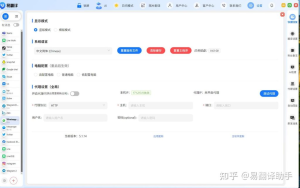
易翻译会把您翻译过的文本、拍照识别结果和导入文档的记录先存放在应用内的“历史/我的翻译”模块(本地数据库);如果您使用账户并开启同步,记录会备份到厂商的云端;您手动导出的文件则会出现在设备的“下载”或您指定的文件夹;语音和实时互译通常以临时缓存形式存在,只有在手动保存或开启自动保存时才会长期保留。

先把事情讲清楚:记录到底在哪儿
想知道“易翻译翻过的文件记录在哪”,先把两条主线分清:一是“应用内历史”——这是默认、最常见的位置;二是“导出/同步后的实际文件位置”——这是您主动把内容导出的去向。把它想成两层:第一层是应用的记事本(历史),第二层是您把笔记存成文件放到抽屉里(下载、云盘等)。下面我按平台和场景一条条展开。
应用内的历史(默认位置)
什么会被保存:文本翻译记录、拍照识别后的文字、导入文档的转换记录、部分场景下的双语对话片段。通常这些内容保存在应用自带的“历史”“我的翻译”或“记录”模块里,以本地数据库(如 SQLite 或内部 Key-Value 存储)的形式管理。
要点:打开易翻译,主界面或侧边菜单里找“历史/翻译记录/我的翻译”即可查看。这是最直接的“翻过文件”的记录入口。
如果您登录了账号:云端同步
很多翻译类应用提供账号功能,登录后会把本地历史同步到服务器以便多设备共享。如果您在易翻译中登录了手机号、邮箱或第三方账号,历史记录可能被上传到厂商的云端(用于备份、跨设备同步、分析等)。
- 优点:换手机、换设备时能恢复历史。
- 注意:同步意味着厂商服务器上也有一份数据,涉及隐私,请查看隐私政策与同步开关。
不同平台上具体在哪里找
下面按平台给出查找和导出方法,按着做就能找到大多数情况下的记录或文件。
Android(手机和平板)
- 应用内历史:打开应用 → 底部/侧边“历史”或“我的翻译”。
- 导出文件:若您在翻译后选择“保存”或“导出”,默认通常会保存到“下载”目录(/storage/emulated/0/Download)或应用指定的文件夹(可能是Android/data/包名/files/)。不同厂商路径会有差异。
- 临时缓存:语音和实时翻译一般存在应用缓存中,可通过“设置 → 应用 → 存储”清理缓存,但清缓存可能会丢失未导出的临时数据。
iOS(iPhone/iPad)
- 应用内历史:同样在“历史/我的翻译”里查看。
- 导出文件:iOS 的沙盒机制意味着应用导出的文件通常会通过分享面板保存到“文件”App中您选择的目录,或者直接存入“最近下载”的地方,取决于您保存时的操作。
- 临时缓存:语音缓存和会话一般放在应用的沙盒内,不对用户直接开放,除非应用提供“导出录音”功能。
网页版 / 桌面版(如果有)
网页版的历史可能存在两处:一是服务器(登录后),二是浏览器端的本地存储(localStorage、IndexedDB、cookie)。桌面端客户端可能把历史存在用户数据目录下(例如 Windows 的 %APPDATA%/易翻译 或 macOS 的 ~/Library/Application Support/易翻译)。具体路径可在应用“帮助/关于/支持”里查看或联系官方。
语音、实时互译与拍照取词的记录策略
这些内容的存储行为更讲究“是否手动保存”:
- 语音翻译:通常为临时缓存,若您点击“保存录音”或“保存翻译”,才会在历史里保留或导出为音频文件。
- 实时互译:为保证流畅,很多应用不长期存储全部交互,仅保留摘要或关键句;如果需要完整记录,查找“会话保存”或开启自动保存选项。
- 拍照取词/文档翻译:识别出的文字通常会自动写入历史,同时可能会把原始图片或翻译后的文档保存在应用内部或导出后放在设备指定文件夹。
如何查找您想要的翻译文件(逐步操作)
- 打开易翻译,先看首页或侧边栏有没有“历史/我的翻译/记录”。多数记录都能在这里找到。
- 如果找不到,检查是否登录了账号,登录账户后看是否有“同步记录”或“云端历史”。
- 要找导出文件,打开手机“文件/下载/文件管理器”,按日期或文件名关键字(如“翻译”、“YiTranslate”等)检索。
- 如果是桌面或网页版,检查浏览器的下载记录或应用的数据目录。
- 找语音或临时缓存时:进入应用设置,查看“存储与缓存”或“录音管理”项,部分应用提供一键导出或清理缓存。
示例表:常见记录位置一览(便于对照)
| 平台 | 默认历史位置 | 导出文件 | 临时缓存 |
| Android | 应用内“历史/我的翻译” | /Download 或 Android/data/包名/files | 应用缓存(可清理) |
| iOS | 应用内“历史” | 通过分享保存到“文件”App或指定目录 | 沙盒内临时缓存 |
| Web/桌面 | 服务器(登录)或 localStorage | 浏览器下载文件夹/应用数据目录 | 浏览器缓存或应用临时文件 |
隐私、删除与备份——你需要知道的
隐私:如果您在意敏感文本是否上传,先查看应用的隐私政策或在设置里关掉“同步/云备份”。没有登录的情况下,多数应用只保存在本地;但也有应用会默认上传以便提供翻译质量改进服务——这点务必确认。
删除历史:在“历史”界面通常有单条删除或清空历史的选项;要彻底删除本地缓存,可以用系统的应用存储清理。但如果数据已同步到云端,还需要在账号设置里清除云端历史或联系客服。
备份:若您担心丢失记录,最好通过应用提供的“导出”、“备份”功能导成文件并放到个人云盘(如百度网盘、Dropbox)或电脑上保存。
常见问题(FAQ)
- 问:找不到历史,换了手机能恢复吗?
答:如果您曾经登录并开启同步,登录同一账号即可恢复;否则只能从旧手机导出或通过系统备份恢复应用数据。 - 问:翻译后的原文件(如 PDF)会保留吗?
答:除非您选择“保存原文/导出为 PDF”,否则应用多为保留识别文本而非整文件。导入文档的转换记录会显示,但原文是否保存在设备取决于导入时的操作。 - 问:如何防止应用上传敏感内容?
答:关闭账号同步、在设置里关闭“上传日志/改进服务”相关选项,或直接在翻译前删除敏感片段。
遇到找不到文件或历史的情况怎么排查
有三步快速排查法:
- 确认是否登录:未登录只能找本地历史,登录则查看云端。
- 检查应用权限:Android/iOS 的存储权限被禁止会影响导出与保存。
- 查看应用设置:有的应用默认只保留最近 N 条历史,旧条目会自动清理,或者存在“自动清理缓存”的策略。
写到这里,我想补充一句,东西其实挺直观的:先到应用里找“历史”,找不到再去“下载/文件管理器/云盘”,遇到权限或同步问题,就去设置里看开关。现实里不同版本、不同厂商实现有差异,遇到确切疑问可以把设备系统、应用版本、是否登录这些信息告诉客服或开发者,通常很快能定位。