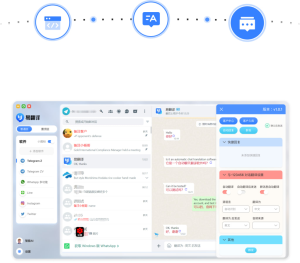
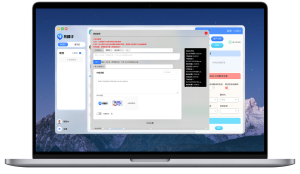
在“易翻译”用拍照识别拉罗汤加语,基本流程是:打开应用→进入“拍照取词”/拍照翻译功能→在识别语言里选择“拉罗汤加语(或显示为 Cook Islands Māori / Rarotongan)”或设为“自动识别”→允许相机与存储权限→拍照或导入图片→调整识别框并确认OCR结果→选择目标翻译语言并翻译。若应用里找不到该语种,可先用通用OCR识别后把文本粘回易翻译,或用支持该语种的通用翻译/识别工具再导入。下面我把每一步拆得更细,顺便讲讲常见坑和实用技巧,便于你马上上手。

先把背景讲清楚:为什么会有识别差异?
说白了,拍照识别其实是两件事叠在一起:先把图片里的字变成可编辑文本(OCR),再把文本翻译成目标语言(MT)。拉罗汤加语(Rarotongan,又叫 Cook Islands Māori)用的是拉丁字母,有一些变音符号,但整体字符集比较接近英语/毛利语。因此它在 OCR 层面通常不难识别,但问题在于:很多小语种不会被每个翻译APP默认列出,或者需要联网调用云端翻译模型才能得到准确结果。
准备工作(先别急着拍)
- 更新应用:先确保易翻译是最新版,开发者常会加入新语种或改进OCR。
- 网络状态:有些识别/翻译在云端进行,建议连网;如果你要离线操作,提前下载离线语言包(若应用提供)。
- 权限设置:开启相机、存储和麦克风权限(如果同时需要语音对照)。
- 图片准备:清晰、光线均匀、拍摄角度尽量垂直于文本,避开反光和阴影。
- 认识语种名:在不同软件中,拉罗汤加语可能以“Rarotongan”、“Cook Islands Māori”或中文“拉罗汤加语/库克群岛毛利语”出现,先记住这些名字。
具体操作步骤(通用版)
下面的步骤是按“多数翻译类应用”的常见界面写的,易翻译的界面如果和这里略有差异,按相同逻辑操作通常也能行。
- 1. 打开易翻译,进入“拍照取词”或“拍照翻译”功能:这个功能通常在主界面的四大入口之一。
- 2. 选择识别/源语言:在语言选择处,把源语言设为“拉罗汤加语”(或“Rarotongan / Cook Islands Māori”);如果没有看到,先试“自动识别”。
- 3. 允许权限:第一次使用会弹出请求相机和存储权限的窗口,同意后才能拍照或读取相册。
- 4. 拍照或导入图片:对准文本拍照,或者从相册中选取已有图片。
- 5. 调整识别框:用框选工具把需要识别的文字尽量包住,移除无关背景(例如图案、复杂表格等)。
- 6. 执行OCR并确认识别文本:识别后核对文字,必要时手动修正误识别的字母或变音符号(例如长音或抑扬符号)。
- 7. 选择目标翻译语言:例如简体中文或英文,然后执行翻译,查看结果。
- 8. 保存或复制:可以把识别的原文或翻译结果保存、导出或共享。
如果你想要一步到位(更快的操作习惯)
- 把默认源语言设为“拉罗汤加语”或“自动识别”,把默认目标语言设为你常用的(如中文)。这样进入拍照模式就省去每次切换的步骤。
- 如果经常处理小语种,可以在设置里开启“离线语言包下载”或“云端增强识别”(如果应用提供)。
识别结果优化的实用技巧(让识别更靠谱)
实战里,很多错误不是因为翻译模型不好,而是因为照片质量或字形模糊。这里有一套小技巧,老少皆宜:
- 保持垂直拍摄:斜拍会引起字符拉伸,影响OCR。
- 光线要均匀:避免强反光、背光或强阴影,必要时用纸张挡光或调整角度。
- 提高对比度:如果背景和文本颜色相近,可以用手机自带的“增强”或“校正”工具微调对比度再识别。
- 放大再拍:远处小字拍不清楚可以先裁剪放大后再识别,或者用手机相机的变焦。
- 处理手写体:手写通常难识别,先尽量写清楚,或转为人工输入。
- 注意变音符号:拉罗汤加语的标音(如长音)可能影响词义,识别后检查是否缺失或被识别成近似字符。
常见问题与解决办法(表格一目了然)
| 问题 | 可能原因 | 解决办法 |
| 应用里看不到“拉罗汤加语”选项 | 该版本未内置该语种或语种名称不同 | 尝试“自动识别”;查找“Rarotongan / Cook Islands Māori”;升级应用或联系客服;用其它支持该语种的工具先识别再导入 |
| 识别出的文本字符很多错误 | 图片模糊、光线差或文本被遮挡 | 按上文优化拍照(垂直、充足光线、裁剪)、放大重拍,或手动校正识别结果 |
| 翻译不自然或错误 | 机器翻译模型对小语种数据有限、上下文信息不足 | 校对原文、补充上下文、分句翻译或咨询懂该语的人;若为专有名词,保留原文再人工核对 |
| 需要离线识别但没有下载选项 | 应用未提供离线语言包 | 使用支持离线Rarotongan的替代工具或先拍照保存图片,联网时批量识别 |
如果易翻译不支持拉罗汤加语怎么办?(三种实用替代方案)
- 方法一:先OCR再翻译——把文本复制回易翻译
用通用OCR工具(如手机自带相机的文字识别、或其他OCR应用)识别出拉罗汤加文本,复制到易翻译的文本输入框再进行翻译。这样绕个弯但通常最稳妥。
- 方法二:使用支持该语的翻译工具并导入结果
有些国际工具(例如某些云OCR或通用翻译服务)可能把该语当做“Cook Islands Māori”支持,识别后把翻译结果或原文导入易翻译,进行语句润色或保存。
- 方法三:联系开发者或提交语言添加请求
如果你经常需要拉罗汤加语支持,向易翻译的反馈渠道提交添加请求或提供样本文本,能推动官方增加语种支持(很多产品是按用户需求优先开发的)。
离线识别、语言包与存储注意
若你常在无网络环境下使用翻译功能,重点要看易翻译是否提供“离线语言包下载”。通常有以下几点要注意:
- 包体大小:离线包有时较大,提前检查手机剩余存储。
- 识别精度:离线模型精度通常低于云端最新模型,但可以保证隐私与速率。
- 更新频率:离线包需要定期更新以提升准确率,连网时检查更新。
隐私、上传与数据流向(别忽视)
拍照识别往往会将图片上传到云端以使用更强的OCR/翻译模型,所以请注意:
- 查看应用的隐私政策和权限说明,确认图片是否会被上传、存储或用于模型训练。
- 如果涉及敏感信息(身份证、护照、合同),优先选择离线识别或手工抹去敏感部分后再拍照。
- 必要时在拍照前得到对方同意(比如拍菜单还好,拍别人文件就要谨慎)。
举例演练:把库克群岛菜单拍成中文(一步步来)
我举个常见场景来走一遍,可能更好理解。想象你在拉罗汤加的餐厅,菜单上是拉罗汤加语,你想用易翻译拍照并翻译成中文。
- 1)打开“拍照取词”并设置:把源语言设为“拉罗汤加语(Rarotongan)”,目标语言设为“中文(简体)”。
- 2)拍照:菜单摊开,光线充足,手机尽量与菜单平行,拍下一张清晰照片。
- 3)调整识别框:把框缩放到某一道菜的条目,避免拍到边缘的图案或价格表格(会干扰识别)。
- 4)执行OCR:读一遍识别出的原文,注意有无变音或长音被省略(手动修正 “ā/ē/ī”等符号)。
- 5)翻译:点击翻译,检查结果是否通顺;菜名类词汇有时需要结合上下文或常见食材信息再修正。
- 6)保存/收藏:把翻译结果保存到收藏夹,方便结账或点菜时查看。
一些不会立刻想到的小细节(能省你不少烦心事)
- 拉罗汤加语里有些借词或专有名词可能直接保留原文(地名、人名)。翻译时先不要急着改动,确认语境。
- 如果识别里把某些字连在一起或断开了,试着手动分词再翻译;不同语言断词习惯不同,会影响机器翻译。
- 偶遇方言或非标准拼写时,机器翻译可能完全错译,这时人工校对是必需的。
- 长期需求的话,把典型文本样本(菜单、路标、短句)收集起来,便于反馈给开发者或训练自定义词库。
最后,几句随想(边写边想的那种)
其实设置拍照识别拉罗汤加语并不复杂,但关键在于两件事:一是找对语种名(别被不同命名绕晕),二是保证图片质量(这常常决定识别成败)。如果某一步卡住,通常换个办法就能通——比如先用OCR再粘回翻译,或用“自动识别”试试。我这儿没法直接看你的应用界面,但按上面的流程和技巧操作,绝大多数情况下能顺利把拉罗汤加语从图像里变成你能看懂的中文或英文。好啦,就到这里,等你试了有问题再来聊。