要在易翻译开启夜间模式,一般有两条路:在应用内进入“设置/主题/显示”(或“我的→设置”)里找到“夜间模式/深色模式”并打开,或让应用“跟随系统主题”,让手机的深色主题自动控制应用显示;如果应用本身没有此选项,再通过系统级深色主题、夜间护眼或强制暗色功能来实现暗色界面,必要时更新或重装即可恢复相关功能,以减少低光环境下刺眼并节省电量。
先把概念讲清楚:什么是“夜间模式”以及它为什么有用
*夜间模式*(也常叫“深色模式”“暗色主题”)是把应用的背景变成深色,文字用浅色显示的界面风格。它的好处不只是“看着舒服”——
- 在低光环境降低刺眼感:眼睛不用对着强烈白光,入睡前使用更友好。
- 节省部分电量(对 OLED/AMOLED 屏幕更明显):深色像素不需要完全点亮。
- 视觉层次更明显:某些界面元素在深色背景上更易识别。
当然,夜间模式不是万能的:对某些人来说,低对比度反而不利阅读,或者某些图片显示效果不佳。了解这些可以帮助你更好地选择开关时机。
方法一:在易翻译应用内直接开启(最常用、也是最推荐)
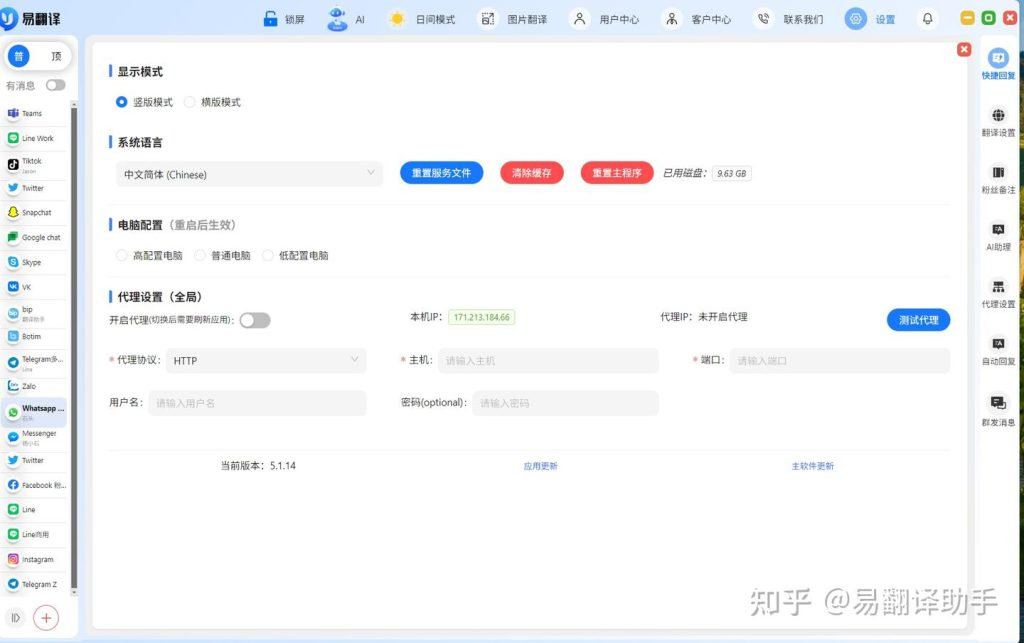
这是最直接也最稳妥的方式。如果你的易翻译版本支持夜间模式,通常会放在“设置”或个人中心里。下面是常见的具体步骤(不同版本或系统上文字稍有差别):
- 打开易翻译应用。
- 进入右下角或顶部的“我的/个人”页面,找到“设置”。
- 在设置里找“显示”“主题”或“夜间模式/深色模式”选项。
- 切换到“开启/深色”,或者选择“跟随系统”或“定时(自定义时间/日出到日落)”。
举个例子:如果看到“主题:浅色/深色/跟随系统”,选择“深色”就是开启夜间模式;如果选“跟随系统”,那么手机的系统主题变深色,易翻译也会自动切换。
开启步骤演示(标准化写法,便于照着做)
- 打开应用 → 我的/个人 → 设置 → 主题/显示 → 选择“深色模式”或“夜间模式”。
- 若有“定时”选项,可以设置起止时间或选择“日落到日出”。
方法二:让易翻译“跟随系统主题”(推荐在你喜欢系统统一风格时)
很多应用为了与系统风格一致,会提供“跟随系统”选项。这种方式的好处是一次设置,全系统统一(包括多数应用)。操作要点:
- 在易翻译设置中选择“跟随系统”或“系统默认”。
- 然后在手机系统设置中开启深色模式(下文有按平台的具体步骤)。
这条路线对于频繁在多个应用之间切换、希望体验一致性用户非常友好。
方法三:如果应用没有内置夜间模式,使用系统级或强制暗色方案
有时候应用版本不支持暗色主题,这时可以用系统或第三方工具“强制”实现暗色显示:
- iOS(限制更多):自 iOS13 开始系统支持深色模式,应用若没有适配可能不会变暗。可以开启系统深色主题(设置→显示与亮度→深色),对大部分应用生效,但非适配应用不会自动变暗。iOS 还可以开启 Night Shift 调节色温,降低蓝光。
- Android:强制暗色/开发者选项:Android 10+ 支持系统深色主题(设置→显示→深色主题)。在某些机型或版本中,开发者选项里有“强制使用深色模式”或“Override force-dark”(强制深色),对未适配应用也能起作用,但可能导致界面显示异常。
- 第三方屏幕滤光/护眼类应用:可以通过叠加层降低亮度或色温,作为替代方案,但可能影响截屏或某些功能。
按平台给出详细操作步骤(便于照做)
安卓(常见机型通用步骤)
- 系统深色模式:设置 → 显示 → 深色主题(或“夜间模式”),打开后多数支持跟随系统的应用会变为深色。
- 在应用内设置:易翻译 → 我的 → 设置 → 主题/显示 → 深色/跟随系统。
- 如果没有内置选项:设置 → 关于手机 → 连按版本号打开开发者选项 → 在开发者选项里找“强制使用深色模式/Override force-dark”并开启(风险:部分界面显示异常)。
iPhone / iPad(iOS)
- 系统深色模式:设置 → 显示与亮度 → 选择“深色”。
- 应用内设置:若易翻译提供,按应用内路径开启深色或选择“跟随系统”。
- 夜间护眼:设置 → 显示与亮度 → Night Shift,可按时间自动降低蓝光色温,辅助夜间使用。
出现问题时的排查与解决(必看)
有时候你找不到夜间模式开关或设置后没生效,别急,按下面的顺序检查:
- 确认应用版本:前往应用商店检查是否有更新,开发者可能在新版本中加入深色主题。
- 查看应用内设置位置变化:不同版本把“主题”放在“我的/设置/通用/显示”中,耐心找一找或在设置页面下拉查找关键词“主题”“夜间”。
- 检查系统版本:iOS13+ 与 Android10+ 对深色主题支持更好,旧系统可能不支持“跟随系统”。
- 尝试清缓存或重装:设置有时被缓存问题影响,清除缓存或重装能解决异常显示。
- 检查电池/性能设置:某些厂商在省电模式下禁用暗色或界面变化,排除这类影响。
- 最后一步:联系客户支持:如果确认新版本也无该功能,可向易翻译反馈需求或查看更新日志。
实用小表格:三种方案优劣对比
| 方案 | 优点 | 缺点 |
| 应用内夜间模式 | 界面适配最好、不会破坏排版、支持定时 | 需应用开发者支持、不同应用需要单独设置 |
| 跟随系统主题 | 一次设置,全系统统一、简单 | 旧系统或未适配应用可能无效 |
| 系统强制/第三方护眼 | 可为未适配应用提供深色效果、灵活 | 可能导致显示异常或影响功能 |
一些细节提示和用户体验小技巧
- 定时切换比手动更省心:如果你白天习惯浅色、晚上用深色,设置“定时”能自动切换,不用每次手动调整。
- 结合护眼功能更舒适:夜间模式配合 Night Shift(iOS)或夜间护眼(Android)可以同时调低蓝光和亮度,更利于睡眠。
- 注意对比度:如果你觉得文字不够清晰,试试应用内“高对比”或系统无障碍里的“增加对比度”选项。
- 截图/投屏注意:使用深色模式时,截图或投屏给别人看可能和浅色模式下效果不同,必要时切回浅色再截图。
- 键盘颜色:很多输入法会跟随系统深色主题,输入体验会更一致;若不一致,检查输入法设置。
常见问答(FAQ)——基于真实使用场景的快速参考
Q:找不到夜间模式入口怎么办?
A:先确认应用是否为最新版本;在“我的/设置/通用/显示/主题”中逐项查找;若确实没有该功能,可选择“跟随系统”或用系统强制暗色。仍不行就反馈给客服。
Q:开启后界面有异常或颜色显示错乱怎么办?
A:尝试关闭“强制深色”或开发者选项,回到应用内原生深色;若是第三方强制方案导致,卸载相关工具或关闭该功能通常能恢复。
Q:夜间模式能节省多少电?
A:对 LCD 屏影响不大,但对 OLED/AMOLED 屏在深色区域较多的页面能明显省电,具体取决于使用习惯和屏幕类型。
最后的一些随想(就像我边想着边写的那样)
说到这里,可能你已经准备去应用里摸索一遍了——这是件好事。现实中不同厂商、不同版本的菜单位置稍有差别,所以上面的步骤更像“地图”,需要你在自己手机上走一圈。别忘了,遇到问题先别慌,更新、清缓存、看系统版本、再重装,通常都能解决。要是这些都试过了,那就给开发者写条反馈,用户的需求往往会推动功能上线。嗯,就这些,去试试夜间模式,晚上用手机会舒服多了。