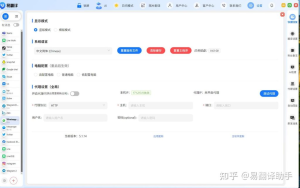
易翻译提供批量文档翻译功能:用户可一次性上传多份文件或连接云盘,选择源/目标语言与翻译模式,启用术语库、翻译记忆与格式保留,设置优先级和分配规则后启动批量任务。系统支持DOCX、PDF、PPTX、TXT等格式并含OCR处理,任务可后台运行、分段预览与逐文确认,最终统一导出或按原结构回写灵活高效稳定
一句话先说清楚(为什么要学会批量处理)
当你面对几十到上千份文档时,逐个复制粘贴翻译不仅慢,而且容易丢失格式、术语不一致、复用不到以前的翻译记忆。批量处理就是把“重复劳动”交给工具,让你专注在校对、定制术语和最终质量上。
先理解原理:批量处理到底做了什么?(费曼式解释)
想象把一堆信件交给一个会多语言的助理:你给助理一份“翻译手册”(术语表)、一些过去翻译好的信件(翻译记忆),并告诉他要保留信封和附件(格式、图片)。助理把信件分类、优先级排好,然后逐个按规则翻译,遇看不清的用扫描仪(OCR)看清内容,最后把信封和附件按原样放回去并把译文汇总交给你。软件里的“批量处理”就是这个过程的自动化:上传→预处理→分配→翻译→校对→导出。
准备工作(做前必须检查的东西)
- 整理文件:按项目或主题建文件夹,统一命名,避免同名冲突。
- 格式清单:列出要翻译的文件类型(DOCX、PDF、PPTX、XLSX、TXT、HTML 等),便于选择处理策略。
- 术语与参考资料:准备好术语表(CSV/Excel)、品牌语句、已有翻译记忆(TM)文件,越早导入一致性越好。
- 权限与隐私:确认文件是否涉及敏感信息,是否需要在本地处理或启用加密/企业版通道。
- 资源估算:统计总字数/页数,评估时间和费用。
具体操作步骤(常见的图形界面流程)
下面是一套通用且在易翻译里可行的步骤,按顺序走,大多数项目都能覆盖。
1. 创建任务或项目
- 在易翻译中新建“批量翻译任务”或“项目”。
- 输入项目名称、描述、截止时间、负责人。
2. 导入文件(本地或云端)
- 拖拽上传或选择“添加文件/文件夹”。
- 支持一键连接云盘(如Google Drive、OneDrive、Dropbox)并直接导入。
- 如果是扫描件或图片,启用OCR识别选项。
3. 选择语言与翻译模式
- 设定源语言与目标语言(支持多目标语言同时批量处理)。
- 选择翻译引擎:机器翻译、机器+人工后编辑、仅人工(若有外包或内部译者)。
4. 导入辅助资源(术语、TM、样式模板)
- 上传术语表,设置术语优先级(强制/建议)。
- 导入翻译记忆(TMX/SDLXLIFF等),提高一致性与重复段落的自动匹配率。
- 选择格式模板(例如保留页眉页脚、表格样式)。
5. 设置任务规则与分配
- 分配策略:按文件、按页、或按字数分配给多人。
- 优先级:紧急文件先翻、重要术语优先校对等。
- 并发设置:限制同时运行的翻译线程数以控制成本或服务器负载。
6. 预览与启动
- 系统会生成预估字数、时间和费用,让你确认。
- 检查预览译文(尤其是PDF/OCR后的文本),修正识别错误后开始批量任务。
7. 进度监控与中途干预
- 实时查看已完成/进行中/出错的文件数量与进度条。
- 可暂停任务、替换翻译资源、调整分配后继续。
8. 校对、回修与导出
- 按文件逐一打开校对界面(可看到原文与译文并排)。
- 接受/拒绝建议,记录术语变更回写到术语库。
- 最终导出:统一打包下载(ZIP),或按原结构回写到云盘或CMS。
支持的文件格式与处理方式(表格一目了然)
| 格式 | 是否支持 | 备注 |
| DOCX | 支持 | 保留样式、段落、表格和注释;可选择回写 |
| PPTX | 支持 | 幻灯片文本提取与回写,图形内文本识别 |
| 支持(含OCR) | 可识别可选文本,扫描件需启用OCR并校对识别错误 | |
| XLSX | 支持 | 保留单元格格式,可指定跳过特定列 |
| TXT / CSV / HTML | 支持 | 纯文本处理,CSV支持列映射 |
格式和布局保留的小技巧
很多人最怕的是翻译后格式全乱。要尽量保留原样,可做这些事:
- 优先上传源文件而不是复制粘贴文本。
- 为表格和复杂布局的文档勾选“保留原始格式”或“回写模式”。
- 对PDF扫描件,先用高质量OCR识别并手动修正关键段落,再批量翻译。
- 对于PPT,先把占位符文本和母版页处理好,避免回写时错位。
术语库和翻译记忆:批量质量的关键
术语库(Termbase)和翻译记忆(TM)像是两把安全带,术语保证专有名词不乱译,TM保证历史译文复用。批量翻译前把术语与TM先导入,优先级设置成“术语强制匹配”,能把后续校对的工作量降很多。
OCR与扫描件处理要点
- 选择合适的OCR语言包(中文简体/繁体、英文等),识别率直接影响后续机器翻译质量。
- 对噪点多或扫描分辨率低的文档,建议先做图像预处理(去噪、增强对比度)。
- OCR结果要抽样校对,尤其是表格与序列号等敏感字段。
性能、限制与成本估算
批量任务常见的限制有单文件大小上限、并发任务上限、每日字数配额以及费用计费方式(按字符/字/页/文件)。启动大型批量前先看系统报表的“估算费用”和“预计完成时间”。
常见问题与解决办法(实战Tips)
- 问题:导出的文档格式错位。
建议:确认是否启用“回写到源文件”或使用“仅导出译文”选项,先在一两个文件上做试运行。 - 问题:术语不一致。
建议:把术语设置为强制优先,并在预览阶段抽检高频术语。 - 问题:OCR识别错字导致翻译错乱。
建议:对关键页先行人工校对OCR文本,再做批量翻译。 - 问题:云盘回写失败。
建议:检查云盘权限、路径长度与同名文件冲突。
自动化与API:如果你想把批量流程嵌入现有系统
易翻译通常提供API或企业集成入口,可以做到:
- 程序化上传文件并触发批量翻译任务。
- 设置Webhook通知:任务完成后自动把译文回写到CMS或通知项目负责人。
- 批量导入/导出术语与TM,结合CI/CD流水线实现持续翻译。
安全与合规(企业用户必读)
- 核实数据传输是否加密(TLS/HTTPS)、是否提供静态文件加密。
- 是否支持自托管或私有云部署,敏感信息是否有红action(脱敏)选项。
- 检查存储期限与审计日志,以便满足合规需求(例如GDPR、等保)。
实际工作流示例(三种典型场景)
场景一:市场部要同时把三个国家的产品手册翻译并上架
- 步骤:整理手册文件夹→导入术语和TM→设置三条目标语言任务→并发运行→校对→回写到CMS。
- 要点:统一术语、PPT/图片内文本OCR先处理。
场景二:法律合同大批量翻译,要保证术语严格一致
- 步骤:创建项目→上传合同(DOCX)→导入律所提供的术语表并设为强制→选择机器+人工后编辑→分配给资深译审。
- 要点:严格控制术语优先级,开启版本管理与审计。
场景三:客服历史聊天记录批量翻译用于分析
- 步骤:导出CSV→映射列→批量翻译特定列→导出翻译结果供分析工具使用。
- 要点:清洗数据(去掉噪音字符)、设置分批次运行以节省成本。
导出选项与后处理
导出时一般有这些选项:按原结构导出(回写),仅导出译文(TXT/CSV),按语言打包ZIP,多目标语言分文件夹,或者直接同步到第三方平台(CMS、翻译管理系统)。如果需要二次处理(例如排版、DTP),建议导出保持样式信息的文件格式(如DOCX或PPTX),方便设计端接手。
小结式提示(但不是总结,随手记下的经验)
- 先在小批量上试运行,再全量执行。
- 把术语库和TM当成长期资产,专门管理和维护它们。
- OCR不是万能,关键页人工复核很划算。
- 留意权限与回写设置,避免误覆盖原件。
我刚才写这些时也在想——其实批量处理的核心是“把重复工作交给流程、把判断留给人”。工具能做很多,但前端的准备、术语管理和后端的校对才是真正决定质量的三要素。按上面的步骤走一遍,通常就能把原本头疼的批量翻译工作变成可控、可估算、可复用的流程。